- compter le nombre de FPS (images par seconde) dans les applications.
- la possibilité de filmer des vidéos
- la création de captures d'écran dans les jeux, etc
Vous peut réfléchir, et pourquoi ne pas profiter de la norme en Impr+Paint, la réponse est simple, vous n'aurez pas besoin à chaque fois de réduire le jeu et coller la capture d'écran dans Paint. Fraps 3.2.3 fera tout pour Vous!
La première chose que nous avons besoin d' - télécharger le programme lui-même Fraps. Prendre sa peut être ici: http://depositfiles.com/files/ly9g5reu1 ou ici: http://hotfile.com/dl/89400598/2ce91b2/Fraps.v3.2.3.11796.retail.zip.html
Après l'avoir téléchargé, lancez le à partir de l'archive le fichier d'installation Fraps.v3.2.3.11796.retail.exe et nous établissons avec les paramètres par défaut. Après l'installation d'exécuter Fraps. (Fraps_Rus.sfx.exe - soutien de la russie, s'installe après, mais IMHO pour ce programme de softonic n'est PAS NÉCESSAIRE, car tout est clair et sans traduction).
Après le lancement de la voyons à l'écran de démarrage (onglet General):
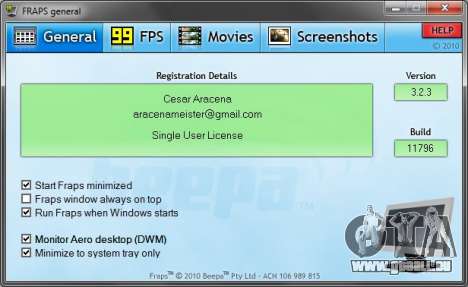
- Start FRAPS minimized - le Lancement d'un programme réduit
- FRAPS windows always on top - le programme de la Fenêtre toujours au-dessus de toutes les fenêtres
- Run FRAPS when Windows starts - Lancer le programme au démarrage de Windows
- Monitor Aero desktop (DWM) - Permet de faire des captures d'écran du bureau (Vista et 7)
- Minimize to system tray only - pour Réduire le programme exclusivement dans la barre d'état système (à часикам)
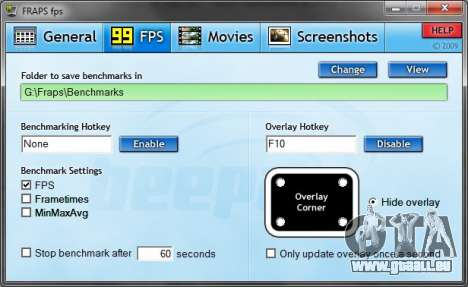
Après avoir exposé la case à cocher dans l'ordre voulu, passons à l'onglet FPS:
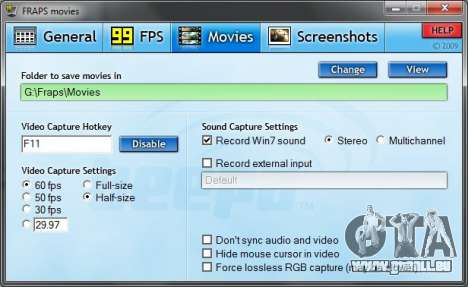
Onglet suivant Films est utilisée pour le retrait des vidéos:
Et maintenant nous sommes enfin arrivés à l'onglet Screenshots, ce qui était notre objectif.
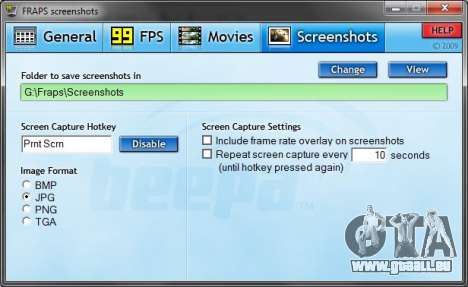
Eh bien, et maintenant c'est à vous.. et comme réellement de faire des captures d'écran. Et ainsi de. Démarrez le jeu et commencer à jouer. Dans le jeu en ce moment, qui nous voulons les capturer sur la capture d'écran, appuyez sur le bouton spécifié dans Fraps (par ex. PrntScr). Et tout. Dans le dossier spécifié dans le programme apparaissent autant de captures d'écran, combien de fois avez-vous cliqué sur le bouton approprié. Choisissons les plus belles et les ajouter à vos модам.
Comme beau faire une capture d'écran (exemple de GTA San Andreas)
Ainsi, par exemple, nous avons ajouté sur le site le mod le de la machine et voulons le publier. Pour publier, il faut faire des captures d'écran. Pour la capture d'écran a été sans trop de repères de l'écran (tels que le radar, le HUD de l'interface d'un joueur), nous les désactiver.
Lançons GTA San Andreas et allez dans la section OPTIONS (Paramètres - rousse. la version).
Ensuite, allez dans la section DISPLAY SETUP (réglage de l'affichage) et voir l'voici à cet écran:
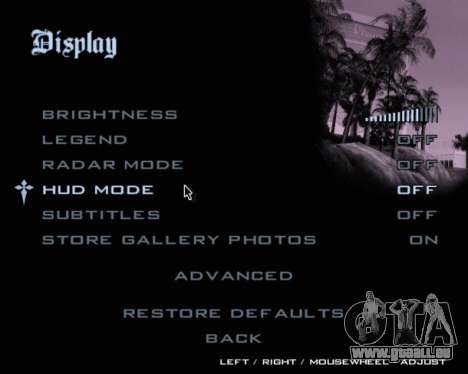
- RADAR MODE
- HUD MODE
Devrait fonctionner également comme sur la capture d'écran.
Maintenant, lancez le jeu lui-même. Créons un nouvel machine à l'aide de GTA San Andreas Crazy Trainer +151 v2.0
Asseyons dans la voiture, nous choisissons optimale approximation de droit - V - (changer les angles de caméra) et faisons des captures d'écran en appuyant sur le bouton Impr Écran (le bouton sur lequel vous avez configuré dans Fraps). apportons la machine au maximum, sinon vous aurez un tas d'arrière-plan et de la petite voiture au milieu.
Captures d'écran de mieux à faire dans la journée dans le jeu de la machine à écrire avait l'air clairement!
Bonne chance!
je vous RAPPELLE, ajouter un mod sur le site, vous pouvez ici:
- Ajouter des mod